Kas oled kunagi ostnud uue arvuti või paigaldanud puhta Windows 11 ja avastanud, et Start-menüü on juba täis topitud rakendusi, mida sa kunagi ei kasuta? Paljud arvutikasutajad on tüdinenud soovimatust rämpsvarast (nagu eelpaigaldatud sotsiaalmeedia äpid või mängud) ja pidevalt pealesurutavatest funktsioonidest.
Selle probleemi lahendamiseks pöörduvad tehnoloogiahuvilised sageli LTSC (Long-Term Servicing Channel) versioonide poole. LTSC on loodud ettevõtetele, see on uskumatult puhas ja stabiilne, kuid sellel on üks suur miinus: see on ajas “külmutatud”. Sa ei saa aastaid uusi Windowsi funktsioone, mida ülejäänud maailm juba kasutab.
Mis teeb Education versiooni nii eriliseks?
Windows 11 Education on ehitatud sarnasele põhjale nagu ettevõtetele suunatud versioonid. See toob tavakasutajale (kui tal õnnestub litsents hankida) mitmeid väga suuri eeliseid:
1. Puhas süsteem kohe algusest peale
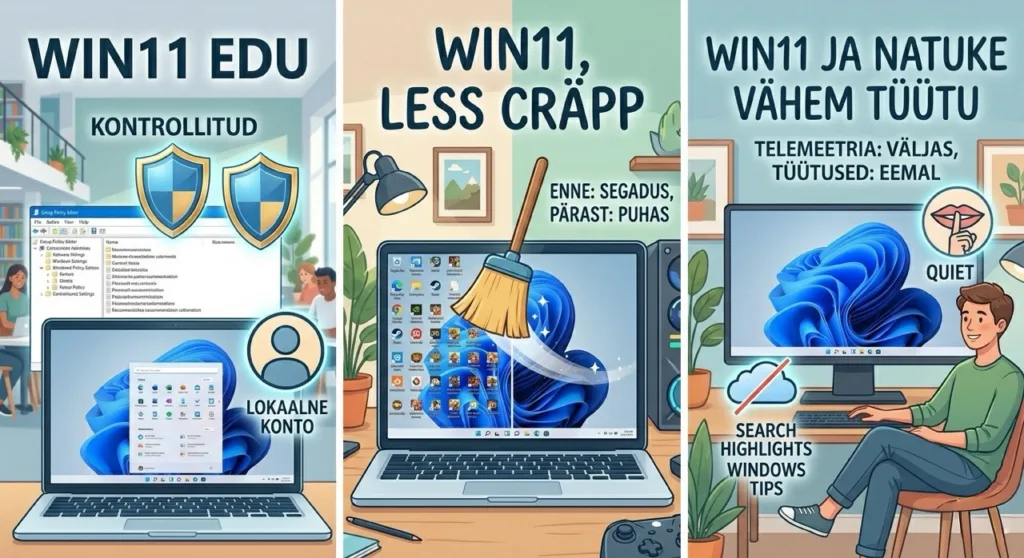
Erinevalt Home või Pro versioonidest, mis proovivad sulle kohe peale paigaldust pakkuda kolmandate osapoolte rakendusi, on Education versioon meeldivalt puhas. Sinna on jäetud vaid hädavajalikud Microsofti enda tööriistad (nagu Edge ja OneDrive), kuid puudub kõik muu, mis arvutit koormaks.
2. Täielik kontroll oma arvuti üle (Group Policy)
Windows 11 Home versioonis puudub ja Pro versioonis on sageli piiratud Group Policy Editor ehk grupipoliitika redaktor. See on võimas tööriist, millega süsteemiadministraatorid arvuteid haldavad. Education versioonis on see täielikult lukust lahti, mis tähendab, et sa saad Windowsi käitumist muuta sügavaimal tasemel – näiteks keelata asju, mida Microsoft muidu keelata ei luba.
3. Microsofti konto ei ole kohustuslik!
Üks suurimaid frustratsioone uue Windows 11 paigaldamisel on nõue luua või sisse logida Microsofti kontoga. Education versiooni puhul on see nõue aga eemaldatud. Kui sa paigaldamise ajal internetikaabli välja tõmbad, saad täiesti muretult luua traditsioonilise lokaalse kasutajakonto.
4. Uuendused tulevad, aga tugi kestab kauem
Erinevalt LTSC-st, mis uusi funktsioone ei saa, saab Education versioon iga-aastaseid suuri süsteemiuuendusi täpselt nagu Home ja Pro. Erinevus seisneb aga toes: kui tavaliste Windowsite versioonide tugitsükkel on 24 kuud, siis Education versioonil on see pikendatud 36 kuu peale. See tähendab rohkem stabiilsust.
Kuidas süsteemi veelgi sügavamalt puhastada?
Isegi kui Education versioon on puhas, tuleb sellega kaasa mõningaid Microsofti vaikeprogramme. Kuna Education versioonis on saadaval kõik administraatori tööriistad, saab arvuti vaid paari sammuga muuta täielikult “rämpsvaravabaks”.
Samm-sammuline juhend puhtamaks süsteemiks:
- Lülita välja andmete kogumine (Telemeetria):
• Ava Start-menüü ja otsi “Edit group policy“.
• Liigu teekonnal: Computer Configuration > Administrative Templates > Windows Components > Data Collection and Preview Builds.
• Otsi üles valik “Allow diagnostic data“, tee sellel topeltklikk, vali “Enabled” ning seejärel keri allapoole ja määra diagnostikaandmete saatmine valikule “Off”. Nii keelad Microsoftil isegi kohustuslike andmete kogumise. - Eemalda soovimatud Microsofti vaikeprogrammid:
• See on funktsioon, mis on saadaval ainult Enterprise ja Education versioonides.
• Samas grupipoliitika aknas liigu valikusse: App Package Deployment.
• Leia seade “Remove default Microsoft Store packages from the system“.
• Aktiveeri see (Enabled) ja vali avanevast nimekirjast kõik programmid, mida sa ei soovi oma arvutis näha (näiteks Clipchamp, Teams, Sticky Notes jne). See käsib süsteemil need programmid juurteni eemaldada. - Jõusta tehtud muudatused:
• Et Windows need käsud kohe täidaks, pead muudatused süsteemile peale suruma.
• Ava administraatori õigustes PowerShell (otsi Start-menüüst).
• Sisesta käsk:gpupdate /forceja vajuta Enter.
• Seejärel logi arvutist välja ja uuesti sisse.
Tulemuseks on uskumatult puhas tegumiriba ja Start-menüü ning mis peamine – sa oled teinud seda kõike Windowsi ametlike sisseehitatud tööriistadega, kasutamata ühtegi kahtlast kolmanda osapoole puhastusprogrammi või skripti.
Kokkuvõte
Windows 11 Education on peidetud pärl teadlikule arvutikasutajale. See pakub Pro versiooni mugavust ja uuendusi, kuid annab sulle Enterprise-tasemel kontrolli oma süsteemi üle ja eemaldab soovimatu rämpsvara. On oluline märkida, et antud versiooni paigaldamine ja kasutamine nõuab seaduslikult soetatud litsentsi ning seda ei tohiks segi ajada piraatlusega.